Prompts verwalten
Füge Prompts hinzu, organisiere sie nach Topics und Tags/Keywords und behalte dein Credit-Budget im Blick.
Was sind Prompts?
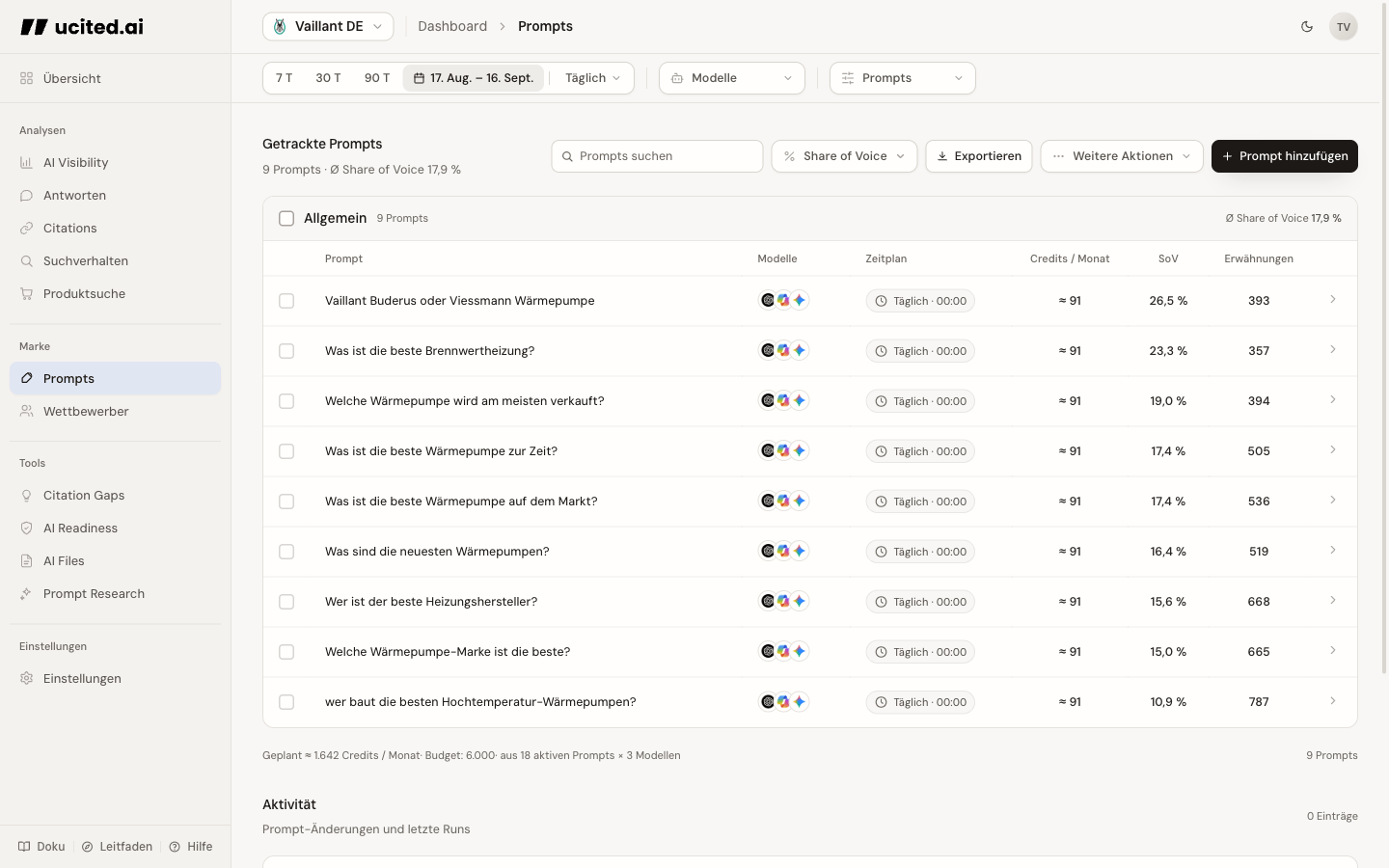
Prompts sind die Fragen und Suchanfragen, die ucited.ai regelmäßig an KI-Modelle stellt, um deine Sichtbarkeit zu messen. Jeder Prompt simuliert eine typische Nutzeranfrage — zum Beispiel „Welche Wärmepumpe ist die beste für ein Einfamilienhaus?“ oder „Beste CRM-Software für kleine Unternehmen“.
Du findest die Prompt-Verwaltung unter Prompts in der Seitenleiste des Dashboards.
Topics und Tags/Keywords
Prompts werden nicht mehr nur als flache Liste verwaltet. Du kannst sie nach Topics und Tags/Keywords strukturieren, damit Analyse und Filter später sauberer funktionieren:
- Topics bündeln größere Themenbereiche, z.B. „Heat Pumps“, „Boilers“ oder „Installation Cost“.
- Tags/Keywords beschreiben die Suchintention oder das Kernwort eines Prompts.
- Prompt-Filter im Dashboard können diese Struktur nutzen, um SOV, Citations und Search Behavior gezielter auszuwerten.
Eine gute Topic- und Tag-Struktur macht später deutlich, ob du nur bei einzelnen Prompts stark bist oder in einem gesamten Themencluster sichtbar wirst.
Prompt hinzufügen
So fügst du einen neuen Prompt hinzu:
- Klicke auf den Button „Prompt hinzufügen“
- Gib die Frage ein, die du tracken möchtest
- Ordne den Prompt danach über die Topic- und Keyword-Chips zu, wenn du sauber clustern möchtest
- Bestätige die Eingabe
Der neue Prompt wird ab dem nächsten Datenerfassungs-Zyklus berücksichtigt. Es kann einige Stunden dauern, bis erste Daten vorliegen.
Formuliere Prompts so, wie echte Nutzer KI-Modelle fragen würden:
- Natürliche Sprache verwenden, keine Keywords
- Spezifisch sein: „Beste CRM-Software für Startups 2024“ statt „CRM Software“
- Verschiedene Fragetypen abdecken: Vergleiche, Empfehlungen, Informationsfragen
- In der Sprache deiner Zielgruppe formulieren
Bulk Import und Prompt Research
Du musst Prompts nicht zwingend einzeln manuell anlegen. Für größere Setups gibt es zwei schnellere Wege:
- Bulk Import — füge mehrere Prompts auf einmal ein und ordne sie anschließend sauber zu.
- Prompt Research — lasse dir auf Basis deiner Marke, Website und Zielgruppe neue Prompt-Vorschläge generieren.
Prompt deaktivieren
Wenn ein Prompt nicht mehr relevant ist oder du dein Credit-Budget entlasten möchtest, kannst du ihn deaktivieren:
- Klicke auf den Deaktivieren-Button neben dem Prompt
- Der Prompt läuft nicht mehr und verbraucht dadurch keine Credits mehr
- Bestehende historische Daten bleiben erhalten
Deaktivierte Prompts werden nicht gelöscht — du kannst sie jederzeit wieder aktivieren. Die historischen Daten sind weiterhin in der Analyse verfügbar.
Modelle und Zeitplan pro Prompt
Wähle für jeden Prompt die verfügbaren Modelle und je Modell täglich, wöchentlich, monatlich oder manuell. Uhrzeit sowie Wochen- oder Monatstag lassen sich pro Modell festlegen; die Zeitzone gilt gemeinsam für den Prompt. Die Modellauswahl in der Analyse-Topbar ändert diesen Zeitplan nicht.
Credits statt Prompt-Limits
Es gibt kein Limit für aktive Prompts — lege so viele an, wie du willst, über alle deine Clients hinweg. Was je Plan variiert, ist dein monatliches Credit-Budget: ein gemeinsamer Pool, aus dem jeder geplante Lauf (pro Prompt, pro Modell) und jedes On-demand-Tool verbraucht. Deine verfügbaren Credits und den Verbrauch dieser Periode siehst du oben auf der Prompts-Seite.
Wenn deine Credits aufgebraucht sind, pausieren geplante Läufe und Tool-Starts, bis deine nächste Abrechnungsperiode neue Plan-Credits bringt. Ungenutzte Plan-Credits rollen dabei bis zu einer Monatsmenge mit über. Mit einem aktiven, bezahlten Plan ohne Zahlungsrückstand kannst du ein einmaliges Top-up kaufen: Top-up-Credits verfallen nie. Nichts wird gelöscht; deine Prompts und deine Historie bleiben genau erhalten.
Prompt-Performance einsehen
Neben der Verwaltung zeigt dir die Prompts-Seite auch die Performance jedes Prompts an. Über Topic-, Keyword- und Prompt-Filter kannst du später sehr gezielt prüfen, wo Sichtbarkeit entsteht:
- Share of Voice deiner Marke für diesen Prompt
- Mentions aller getrackten Marken für diesen Prompt
- Rank deiner Marke nach ihrer Zahl an Erwähnungen
Prüfe regelmäßig die Performance deiner Prompts. Deaktiviere Prompts mit dauerhaft niedrigem Datenvolumen und ersetze sie durch relevantere Fragen — nutze dazu das Prompt Research Tool.
Änderungsprotokoll
Am unteren Rand der Seite findest du das Änderungsprotokoll (Event Timeline). Es protokolliert alle Änderungen an deinen Prompts — wann sie hinzugefügt, aktiviert oder deaktiviert wurden. Das hilft dir, Veränderungen in deinen SOV-Daten mit Prompt-Änderungen in Verbindung zu bringen.