Clients & Workspaces
Verwalte mehrere Clients in einem Account — ideal für Agenturen und Unternehmen mit mehreren Marken.
Was sind Clients?
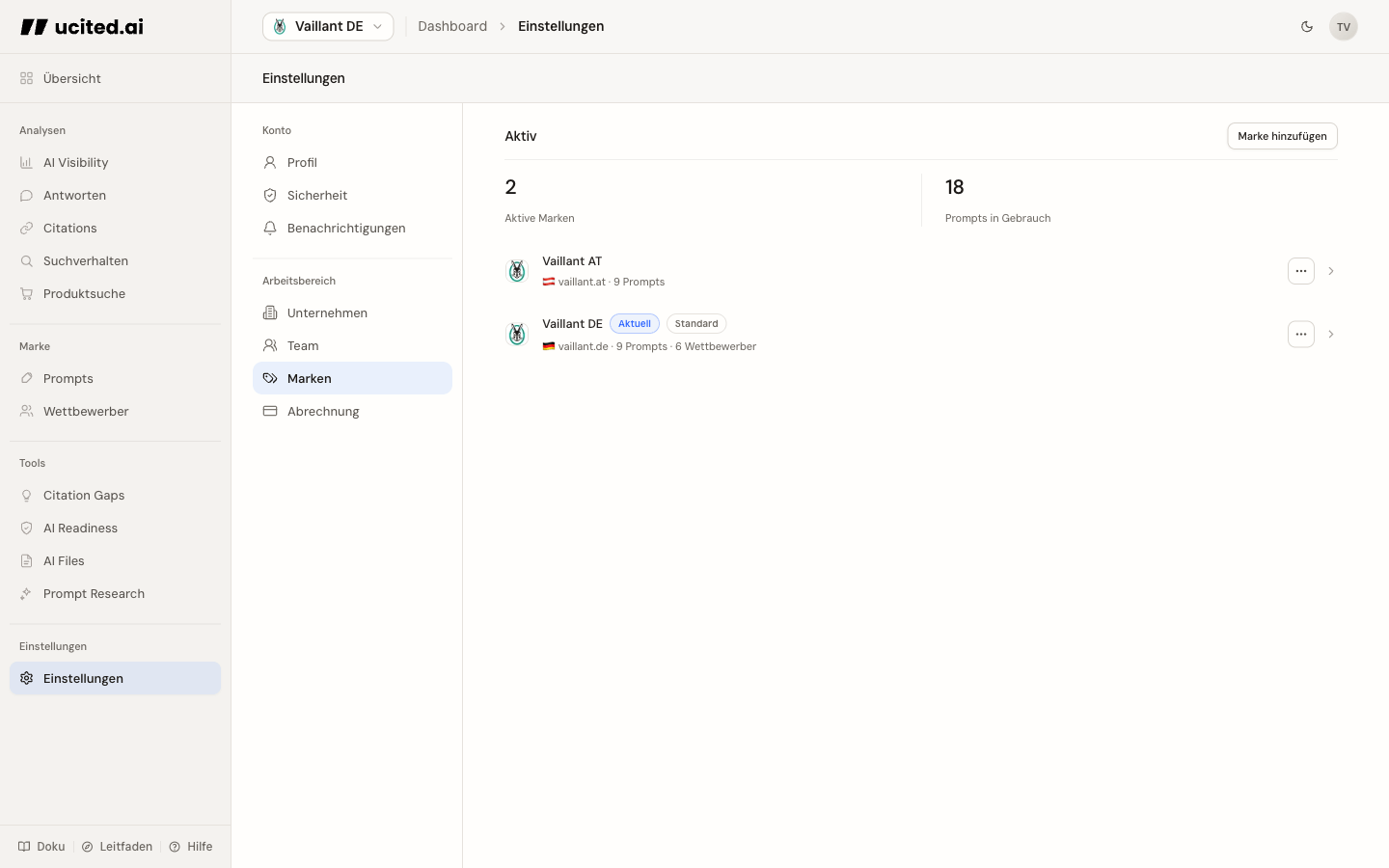
Ein Client in ucited.ai ist genau eine Marke, mit oder ohne primäre Website. Zu ihr gehören ein Brand-Profil, die Search Terms für die Erkennung in KI-Antworten, eigene Prompts, ein kuratierter Markenkatalog und separate Dashboards.
Das Multi-Client-Modell ist besonders nützlich für:
- Agenturen — Verwalte die AI-Sichtbarkeit mehrerer Kunden in einem Account
- Multi-Marken-Unternehmen — Tracke verschiedene Marken oder Geschäftsbereiche separat
- Internationale Unternehmen — Erstelle separate Clients für verschiedene Märkte oder Länder
Neuen Client erstellen
Die Clients-Seite ist der zentrale Ort für Client-Verwaltung:
- Öffne Clients in der Seitenleiste
- Klicke auf Add client
- Gib die Website der Marke ein. Keine Website? Dann trägst du die Angaben von Hand ein
- Lass die KI die Website scannen und einen Profil-Entwurf erstellen
- Prüfe und bearbeite Markenname, Beschreibung, Branche, Markt und Sprache auf der Review-Karte
- Bestätige die vorgeschlagenen Areas und wähle anschließend optional die Prompts aus, die du tracken willst
Wenn mindestens ein Prompt vorhanden ist, startet nach dem Abschluss die Datenerfassung. Einige neu entdeckte Wettbewerber werden automatisch aktiviert; andere warten mit ihrer Evidence unter Suggested auf deine Prüfung.
Wie viele Clients gleichzeitig aktiv sein können, hängt von deinem Plan ab: 1 im Trial, 3 im Essential, 5 im Professional, 10 im Business. Die Anzahl der Prompts ist unbegrenzt. Jeder geplante Lauf über alle Clients hinweg verbraucht denselben monatlichen Credit-Pool.
Zwischen Clients wechseln
Du kannst jederzeit zwischen deinen Clients wechseln:
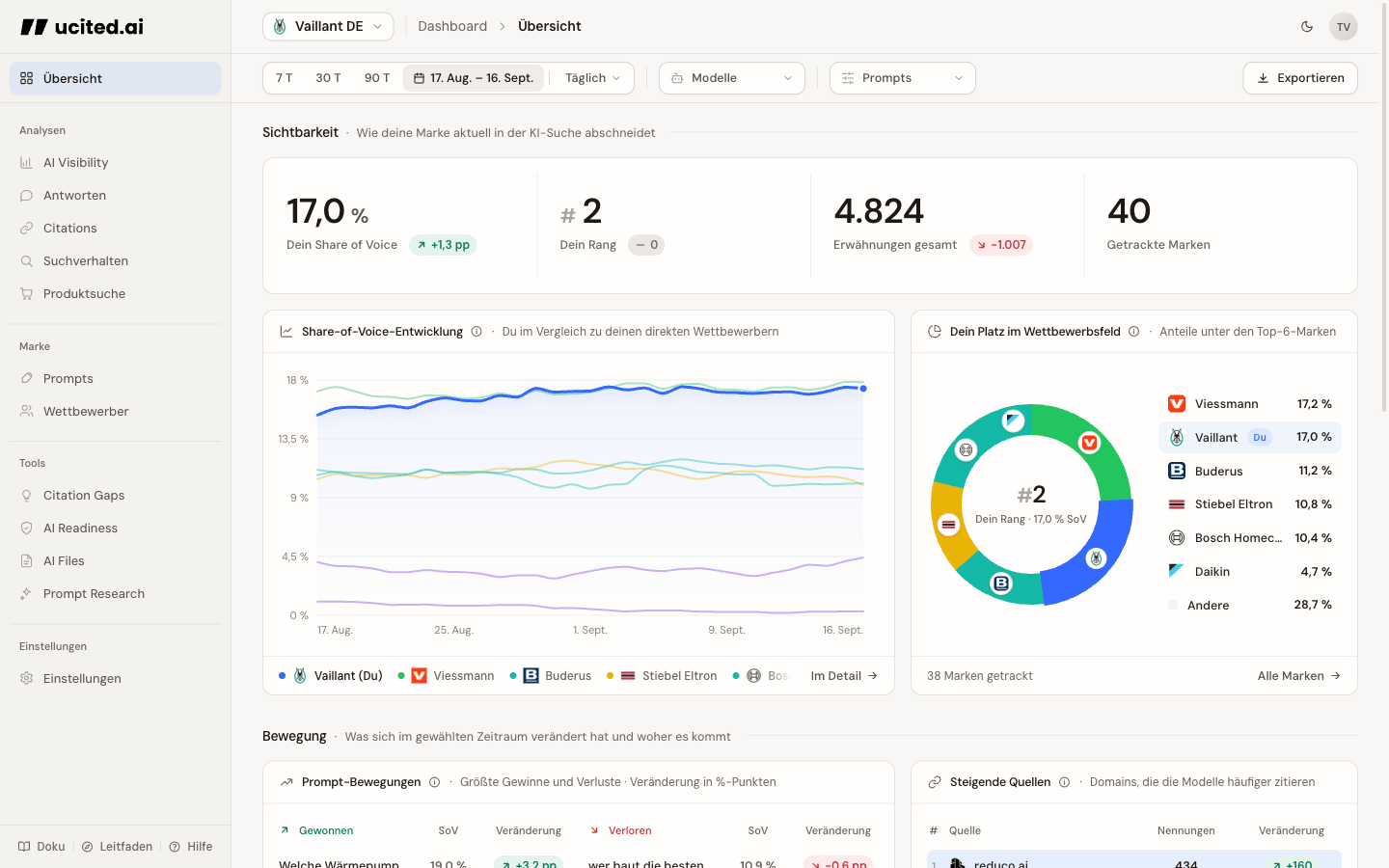
- Öffne die Client-Auswahl in der Kopfleiste
- Klicke auf den gewünschten Client
- Das Dashboard aktualisiert sich automatisch mit den Daten des ausgewählten Clients
Credit-Nutzung über Clients hinweg
Ein wichtiger Punkt bei der Multi-Client-Nutzung: Der Credit-Pool deines Plans gilt für alle Clients zusammen:
- Es gibt kein Prompt-Limit pro Client — lege für jeden Client so viele Prompts an, wie du willst
- Geplante Läufe von Client A und Client B verbrauchen denselben monatlichen Credit-Pool
- Den aktuellen Gesamt-Verbrauch siehst du auf der Prompts- und der Billing-Seite
Plane dein Credit-Budget über alle Clients hinweg im Voraus. Bei vielen Clients mit häufigen Zeitplänen kann es sinnvoll sein, auf einen Plan mit größerer Allowance zu wechseln.
Client-Einstellungen
Klappe eine Karte auf, um die Daten der Marke direkt zu prüfen und zu bearbeiten:
- Brand-Profil — Display Name, eine primäre Website, Description und Industry sind als editierbare Felder sichtbar. Alte Zusatzdomains erscheinen nur noch als entfernbare Legacy-Chips.
- Search Terms — Diese Namen und Domains werden gegen KI-Antworten abgeglichen. Sie sind die eigentliche Tracking-Grundlage, mit der Erwähnungen deiner Marke erkannt werden.
- Client-Aktionen — Wechsle zum Client, setze ihn als Default, öffne Prompts oder Competitors und deaktiviere oder reaktiviere ihn.
Rollen und Berechtigungen
Innerhalb eines Accounts gibt es verschiedene Rollen:
- Owner — Vollzugriff auf alle Einstellungen, Billing und Client-Verwaltung.
- Admin — Kann Clients, Prompts und Wettbewerber verwalten. Kein Zugriff auf Billing.
- User — Lesezugriff auf das Dashboard und die Daten. Kann keine Einstellungen ändern.