Dashboard-Überblick
Dein zentraler Ort für alle AI-Sichtbarkeitsdaten — Overview, Analytics, Configuration und Tools.
Das Dashboard als Startpunkt
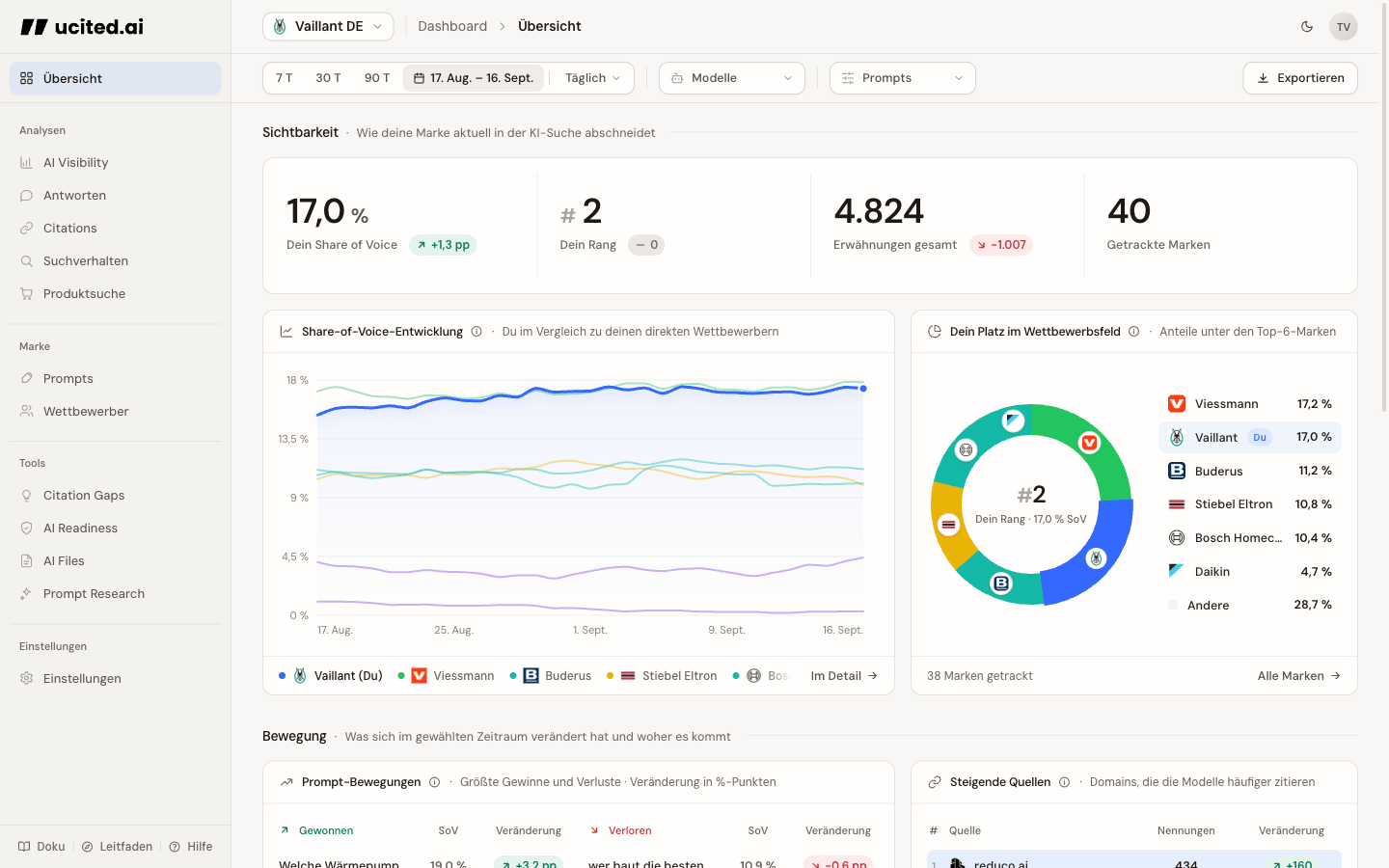
Wenn du dich bei ucited.ai anmeldest, landest du direkt auf dem Overview-Dashboard. Es ist das Cockpit für deine wichtigsten Kennzahlen: Hero-KPIs, At-a-glance-Karten und aktuelle KI-Antworten. Detailanalysen liegen in den eigenen Bereichen der Sidebar.
Sidebar-Navigation
Die Sidebar links ist dein Hauptnavigationselement. Sie ist in mehrere Bereiche gegliedert:
- Analytics — Share of Voice, Citations, Answers, Search Behavior und Shopping
- Configuration — Clients, Competitors und Prompts
- Tools — Prompt Research, Citation Gaps, AI Readiness, und AI Files
- Einstellungen — Konto, Team, Unternehmen und Abrechnung
Toolbar: Filter und Steuerung
Oben im Dashboard und auf unterstützten Analytics-Seiten befindet sich die Toolbar mit den wichtigsten Filterfunktionen:
- Zeitraum-Filter — wähle den Analysezeitraum.
- Modell-Filter — filtere unterstützte Ansichten nach den verfügbaren Modellen.
- Prompt-Filter — grenze unterstützte Ansichten auf bestimmte Topics, Keywords oder einzelne Prompts ein.
Was du im Overview siehst
Die Overview-Seite ist bewusst kompakt. Sie zeigt dir die wichtigsten Signale für eine schnelle Einordnung:
- Total Mentions — wie oft Marken in den gefilterten KI-Antworten erkannt wurden, ob direkt im Text genannt oder über eine ihrer Domains referenziert.
- Share of Voice — dein prozentualer Anteil an allen erkannten Marken-Erwähnungen im gewählten Zeitraum.
- Market Leader — die Marke mit dem höchsten SOV in deinem aktuellen Markt- und Filterkontext.
- Top Citation Domains — Quellen, die von KI-Modellen besonders häufig verlinkt oder referenziert werden.
- Search Queries — echte Web-Search-Queries, die Modelle während der Antwortgenerierung ausgelöst haben.
- Previous Answers — aktuelle LLM-Antworten, über die du Kontext, Citations, Suchverhalten und Shopping-Signale nachvollziehen kannst.
Nutze Overview für Orientierung. Für konkrete Arbeit wechselst du in die Analytics- oder Tool-Seiten, etwa Share of Voice, Citations, Search Behavior, Shopping oder Citation Gaps.
Weiter zu den Metriken
Share of Voice
Die zentrale Metrik für deinen Marktanteil in KI-Antworten.
Answers
Lies die echten KI-Antworten hinter deinen Metriken.
Citations
Prüfe zitierte URLs, Domains und Quellen-Signale.
Search Behavior
Verstehe Web-Search-Queries und Follow-up-Fragen.
Shopping
Analysiere, wie deine Marke und Produkte in den Produktsuchantworten von ChatGPT und Copilot auftauchen.