Wettbewerber & Marken
Verwalte deine eigene Marke und deine Wettbewerber, sowie die Namen und Domains, nach denen wir suchen, um sie in KI-Antworten zu erkennen.
Überblick
Jede Marke ist über die Namen und Domains definiert, unter denen sie auftritt. Taucht einer davon in einer KI-Antwort auf, zählt das als Erwähnung der Marke, und genau das ergibt deinen Share of Voice.
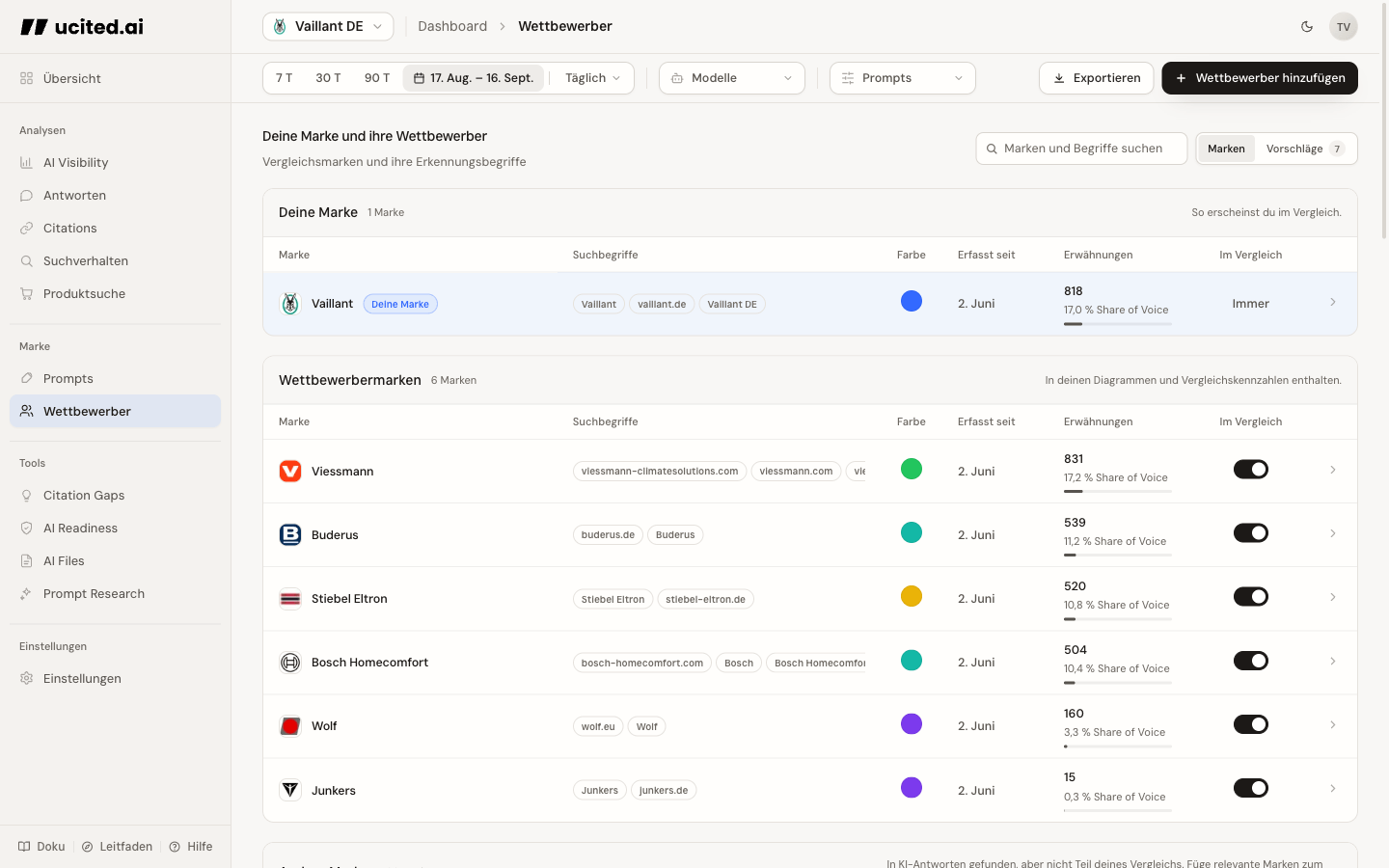
Du findest die Verwaltung unter Competitors in der Seitenleiste. Ganz oben steht deine eigene Marke, darunter deine direkten Wettbewerber (nach Share of Voice sortiert) und weitere erfasste Marken.
Wettbewerber hinzufügen
Klicke oben rechts auf „Add competitor“, gib den Namen ein (z.B. „Acme“) und bestätige. Die Marke wird angelegt und ihr Name steht direkt auf ihrer Liste, damit sie sofort erkannt werden kann.
Neue Marken werden aus deinen KI-Antworten und regelmäßigen Discovery-Läufen vorgeschlagen. Was noch nicht automatisch getrackt wird, wartet im Suggested-Tab auf deine Prüfung.
Suggested prüfen
Jeder Vorschlag zeigt seine Evidence: Tages-Balken für die Erwähnungen im Prüfzeitraum, die Anzahl der Tage und Erwähnungen sowie passende Antwort-Snippets. Klicke auf Add to tracking, um die Marke anzunehmen, oder auf Dismiss, um sie abzulehnen.
Ein Vorschlag beeinflusst keine Metrik, solange du ihn nicht mit Add to tracking annimmst.
Namen und Domains pflegen
Klappe eine Marke über das Chevron auf, um die Namen und Domains zu sehen und zu bearbeiten, nach denen wir suchen:
- Hinzufügen — Trage einen weiteren Namen oder eine Domain ein, unter der die Marke auftritt (z.B. „acme.com“ oder eine Schreibvariante). Der Typ (Name oder Domain) wird automatisch erkannt.
- Entfernen — Entferne einen Eintrag, der nicht passt. Das ist reversibel und blendet ihn nur aus der Auswertung aus.
Eine Marke kann unter mehreren Namen und Domains auftreten (z.B. „Morefire“, „more fire“, „more-fire.com“). Alle aktiven Einträge fließen gemeinsam in den Share of Voice ein.
Im Vergleich anzeigen & Farbe
Rechts neben jeder Marke steuerst du, wie sie in deinen Auswertungen erscheint:
- In comparison (Schalter) — Aktiviere ihn, um eine Marke in deine Vergleichs-Charts aufzunehmen. Marken ohne Schalter zählen weiterhin zum gesamten Share of Voice, erscheinen aber nicht in den kuratierten Vergleichen.
- Farbe — Marken im Vergleich erhalten eine Chart-Farbe. Klicke auf den Farbpunkt in der Brand-Zeile, um den Farbwähler des Systems zu öffnen.
Marken und Begriffe ausblenden
Die Erkennung findet manchmal Unbrauchbares (z.B. „Google Ads“ oder generische Begriffe). Fahre über die Zeile und klicke Ausblenden, um eine Marke aus Erkennung und Share of Voice auszuschließen. Auch einzelne Suchbegriffe lassen sich ausblenden: Klicke auf einen Begriff und wähle Aus Erkennung und Share of Voice ausblenden. Ausgeblendete Begriffe bleiben als gedämpfte Chips auf ihrer Markenkarte sichtbar, und über dasselbe Menü kannst du einen Begriff einer anderen Marke zuordnen — seine gesamte Messhistorie wandert dabei mit.
Nichts wird gelöscht. Ausgeblendete Marken behalten alle Begriffe und sammeln sich unter Ausgeblendete Marken am Ende des Katalogs; Marke anzeigen holt sie jederzeit zurück.
Deine eigene Marke
Deine Marke steht immer ganz oben (mit dem Label „Your brand“). Ihre Search Terms — Namen und Domains — sind die Grundlage für die Erkennung in KI-Antworten. Im aufgeklappten Bereich ist zusätzlich das Brand-Profil direkt als editierbares Formular sichtbar:
- Anzeigename — Der Name, unter dem dein Client im Dashboard erscheint.
- Website — Eine primäre Website für Search- und Citation-Checks. Alte Zusatzdomains werden nur noch als entfernbare Legacy-Chips angezeigt.
- Beschreibung & Branche — Ein kurzes Profil deiner Marke und ihres Markts. Es hilft uns, echte Konkurrenten von zufälligen Erwähnungen zu unterscheiden und bessere Prompts zu bilden.
Starte mit 3–5 direkten Wettbewerbern im Vergleich und ergänze bei jedem die echten Schreibvarianten und Domains, unter denen er auftritt. Prüfe nach einigen Wochen die Share-of-Voice-Liste und nimm relevante Marken auf, die du dort entdeckst.